Login in deinen Minecraft Account
Technische Anleitung: Korrekte Anmeldung via Microsoft Button, Vermeidung des Demo-Modus und Sicherheitshinweise.
In diesem Leitfaden erklären wir dir Schritt für Schritt, wie du dich in deinen neu erworbenen Minecraft Account von PremiumAlts einloggst. Bitte befolge die Anweisungen genau, um häufige Fehler wie den „Demo-Modus“ oder gesperrte Konten zu vermeiden.
[VIDEO-PLATZHALTER]
(Hier YouTube-Video einfügen, falls vorhanden.)
1. Zugangsdaten und Vorbereitung
Deine Login-Daten befinden sich im Dashboard in der Box „DEINE ACCOUNT DATEN“.
Damit es keine Verwechslungen gibt, hier die Erklärung der Felder:
- Email: Das ist deine Login-Adresse für das Microsoft-Konto.
- MinecraftPassword: Das ist dein Passwort für den Login im Launcher.
- EmailPassword: Das Passwort für das E-Mail-Postfach (wichtig, falls ein Sicherheitscode abgefragt wird).
- EmailProvider: Die Webseite, auf der du dich in das E-Mail-Postfach einloggen kannst (z. B. rambler.ru).
Wichtig: Verwechsle nicht die Passwörter! Für den Spielstart benötigst du erst einmal nur Email und MinecraftPassword.
2. Der Login-Prozess im Launcher
Lade dir zuerst den offiziellen Minecraft Launcher herunter. Wenn du ihn startest, ist der Weg mittlerweile sehr einfach.
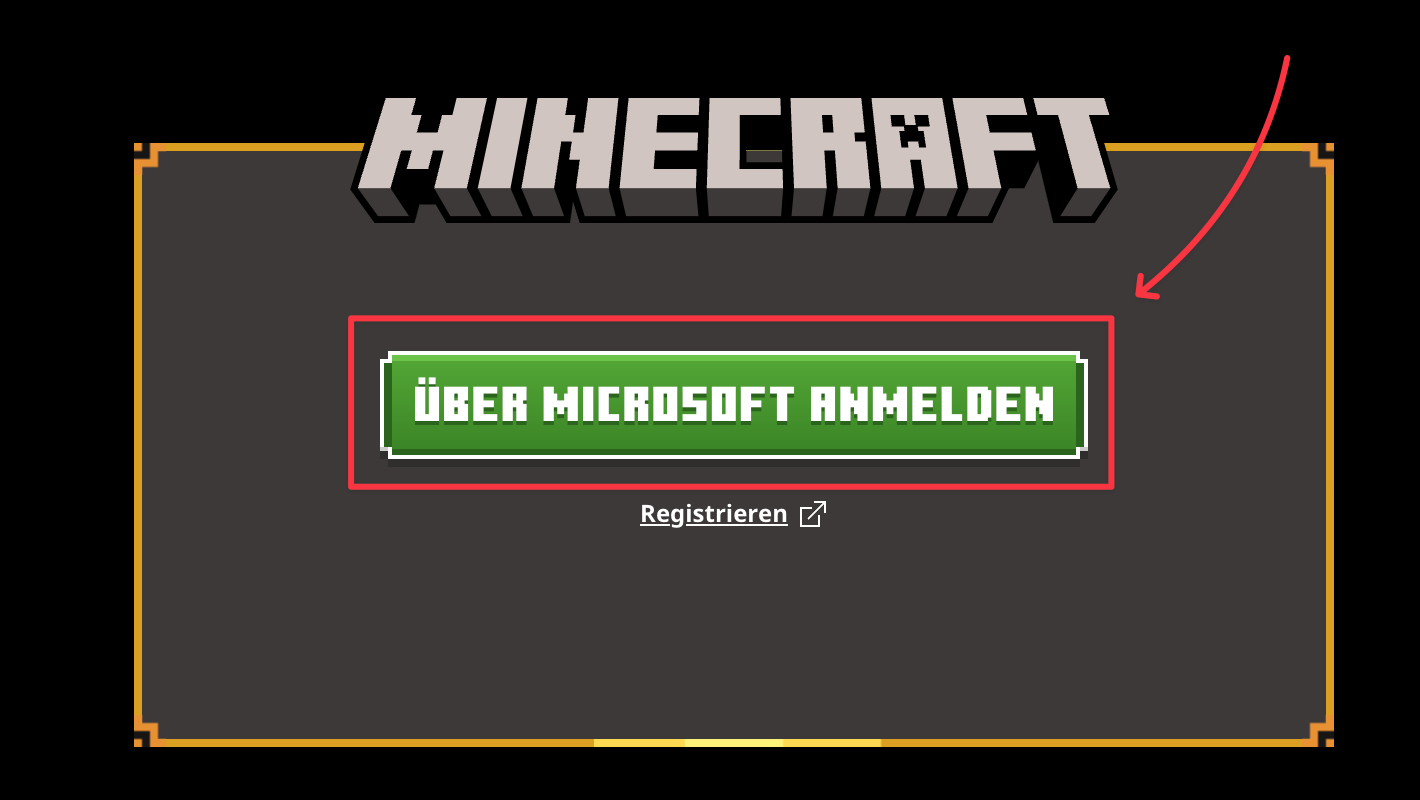
Schritt 1: Den Login starten
Im Startbildschirm siehst du einen großen grünen Button.
- Klicke auf „ÜBER MICROSOFT ANMELDEN“.
Schritt 2: Eingabe der Daten
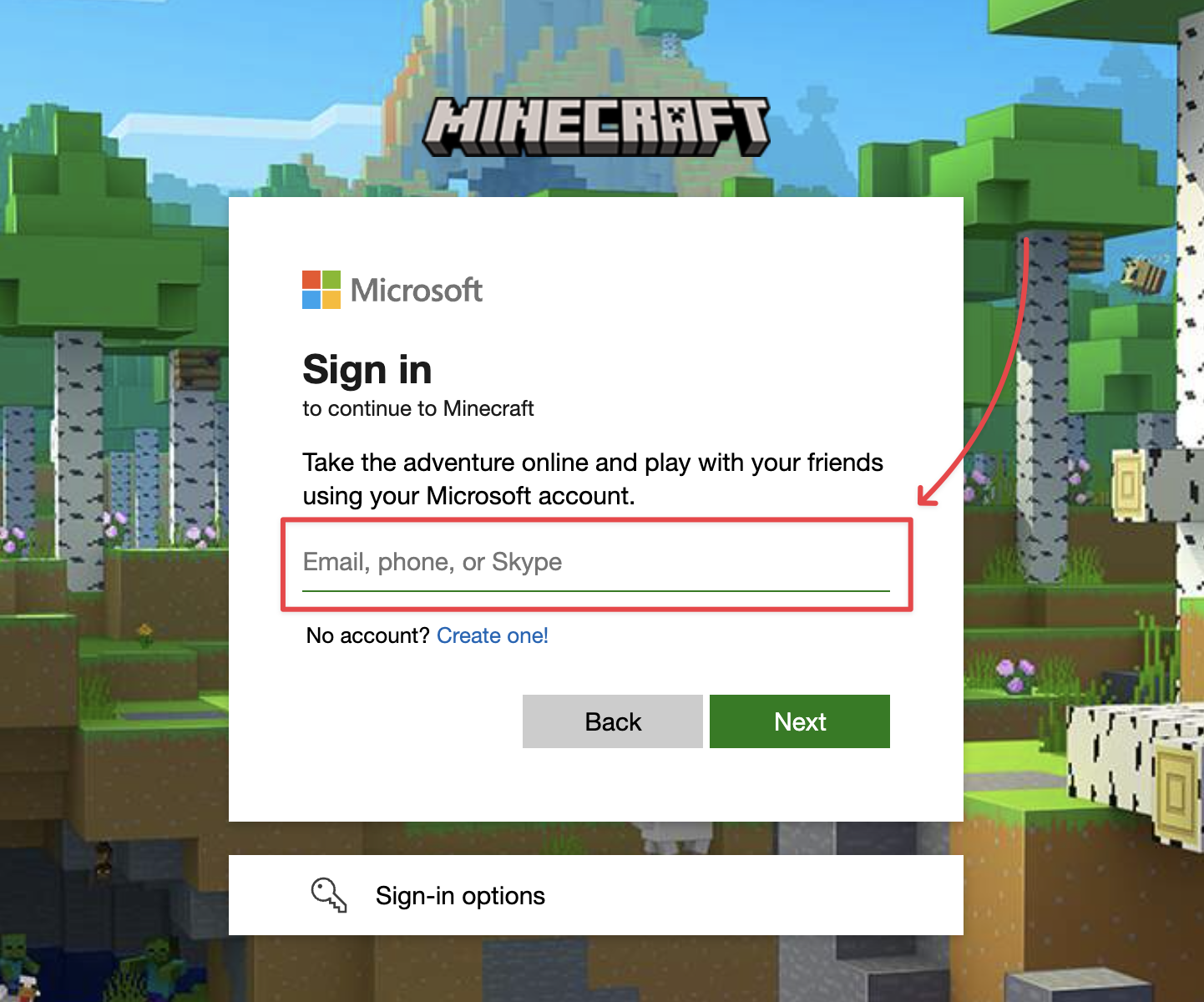
Es öffnet sich ein externes Fenster von Microsoft.
- Kopiere die Email aus dem Dashboard und füge sie in das Feld ein. Klicke auf „Weiter“.
- Kopiere das MinecraftPassword und füge es in das Passwort-Feld ein.
Schritt 3: Profilbestätigung
Nach erfolgreicher Eingabe erscheint oft ein Bildschirm mit dem verknüpften Xbox-Gamertag („Willkommen zurück...“). Bestätige diesen Schritt mit einem Klick auf „Let's go“ (oder „Los geht's“).
Der Zugriff auf den Launcher ist nun freigeschaltet und du kannst das Spiel starten.
3. Fehlerbehebung (Troubleshooting)
Sollte der Login nicht funktionieren oder der Zugriff eingeschränkt sein, liegt das meist an einer der folgenden Ursachen:
Fehler A: Anzeige „Nur Demo spielen“ oder „Jetzt kaufen“
Du bist eingeloggt, hast aber keinen Zugriff auf die Vollversion.
- Ursache: Windows meldet dich oft automatisch mit einem bereits gespeicherten Konto an (z. B. Schul-, Uni- oder privates Outlook-Konto), welches keine Minecraft-Lizenz besitzt.
- Lösung:
- Klicke im Launcher oben links auf das Profilsymbol -> „Abmelden“.
- Klicke erneut auf den grünen Button „ÜBER MICROSOFT ANMELDEN“.
- Nutze im Microsoft-Fenster die Option „Konto wechseln“ oder „Anderes Konto verwenden“ und gib explizit die Daten von PremiumAlts ein.
Fehler B: „Ungültiges Passwort / Falsche Daten“
Dies ist fast immer auf einen Kopierfehler oder das falsche Passwort zurückzuführen.
- Prüfung: Stelle sicher, dass du wirklich das MinecraftPassword nutzt (und nicht versehentlich das EmailPassword).
- Leerzeichen: Achte darauf, dass beim Kopieren kein Leerzeichen am Ende mit markiert wurde. Nutze idealerweise die Kopieren-Funktion (Icon) direkt im Dashboard, um Tippfehler auszuschließen.
Fehler C: Sicherheitscode wird verlangt
Microsoft verlangt zur Bestätigung einen Code, der an die E-Mail gesendet wurde.
- Lösung:
- Prüfe im Dashboard das Feld EmailProvider (z. B.
rambler.ru). - Gehe auf diese Webseite und logge dich dort mit Email und EmailPassword ein.
- Suche im Posteingang nach dem Code von Microsoft.
- Prüfe im Dashboard das Feld EmailProvider (z. B.
4. Wichtige Sicherheitshinweise
Um die Langlebigkeit des Accounts zu gewährleisten, halte bitte zwingend folgende Richtlinien ein:
🚫 Warnung: Keinen Kontakt zum Hersteller-Support
Kontaktiere bei Problemen niemals den offiziellen Microsoft- oder Mojang-Support.
- Da der Account den Besitzer gewechselt hat, führt eine Anfrage beim offiziellen Support in der Regel zur sofortigen, dauerhaften Sperrung des Accounts. Unser PremiumAlts-Support ist für alle Anliegen zuständig.
🔒 Änderungen am Account
- Unser Rat: Ändere sicherheitsrelevante Daten (E-Mail, Passwort) nicht unmittelbar nach dem ersten Login. Warte einige Tage ab.
- Nutzung: Nutze den Account zunächst für einige Spielsitzungen. Sofortige Änderungen nach Standortwechsel werden oft als „Hacking-Versuch“ gewertet und führen zur Sperrung.
Du hast weitere Fragen? Unser Live Chat Support ist 24/7 für dich da, kontakiere uns gerne jederzeit oder schau dir unsere anderen Anleitungen an.