Login in deinen Steam Account
In dieser Anleitung zeigen wir dir Schritt für Schritt, wie du dich in deinen neu erworbenen Steam Account einloggst – inkl. Steam Guard Verifizierung, häufige Fehler und Sicherheitshinweise.
In diesem Leitfaden erklären wir dir Schritt für Schritt, wie du dich in deinen neu erworbenen Steam Account von PremiumAlts einloggst. Bitte befolge die Anweisungen genau, um häufige Fehler wie gesperrte Konten, fehlgeschlagene Logins oder Steam Guard Probleme zu vermeiden.
[VIDEO-PLATZHALTER]
1. Zugangsdaten und Vorbereitung
Deine Login-Daten befinden sich im Dashboard in der Box „DEINE ACCOUNT DATEN".
Damit es keine Verwechslungen gibt, hier die Erklärung der Felder:
SteamLogin: Dein Benutzername für den Steam-Login. Das ist nicht die E-Mail-Adresse, sondern der Accountname (z. B.gamer_4829).
SteamPassword: Dein Passwort für den Login im Steam Client bzw. auf der Steam-Webseite.
Email: Die mit dem Steam Account verknüpfte E-Mail-Adresse. Du brauchst sie nicht zum Einloggen, aber zum Abrufen von Steam Guard Codes.
EmailPassword: Das Passwort für das E-Mail-Postfach.
EmailProvider: Die Webseite, auf der du dich in das E-Mail-Postfach einloggen kannst (z. B. rambler.ru, mail.tm, outlook.com).
⚠️ Wichtig: Steam nutzt zum Login den Accountnamen, nicht die E-Mail! Gib im Feld „Accountname" immer den SteamLogin ein. Das EmailPassword brauchst du ausschließlich, um dich ins E-Mail-Postfach einzuloggen und dort den Steam Guard Code abzurufen.
2. Bevor du loslegst: Voraussetzungen
- Lade den offiziellen Steam Client von store.steampowered.com herunter und installiere ihn.
- Kein VPN: Logge dich beim ersten Mal ohne VPN ein. Steam registriert deinen Standort – ein ungewöhnlicher Standort kann eine Sicherheitssperre auslösen.
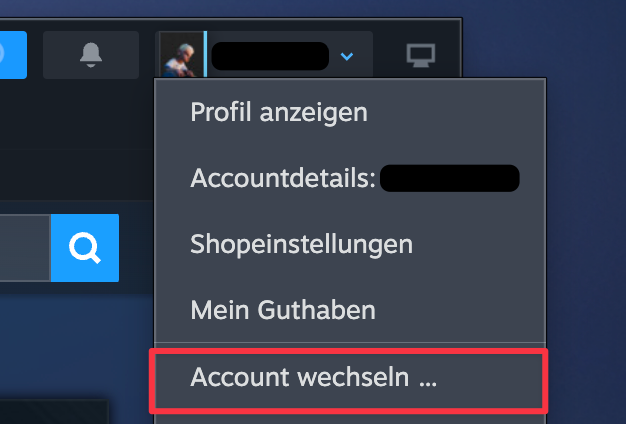
- Altes Konto abmelden: Falls Steam beim Öffnen automatisch in ein anderes Konto lädt, melde dich zuerst ab:
Klicke oben rechts auf „Steam" → „Kontowechsel..." → „Von Konto abmelden...".
Steam startet neu und zeigt das Login-Fenster an.
3. Der Login-Prozess
Schritt 1: Accountdaten eingeben
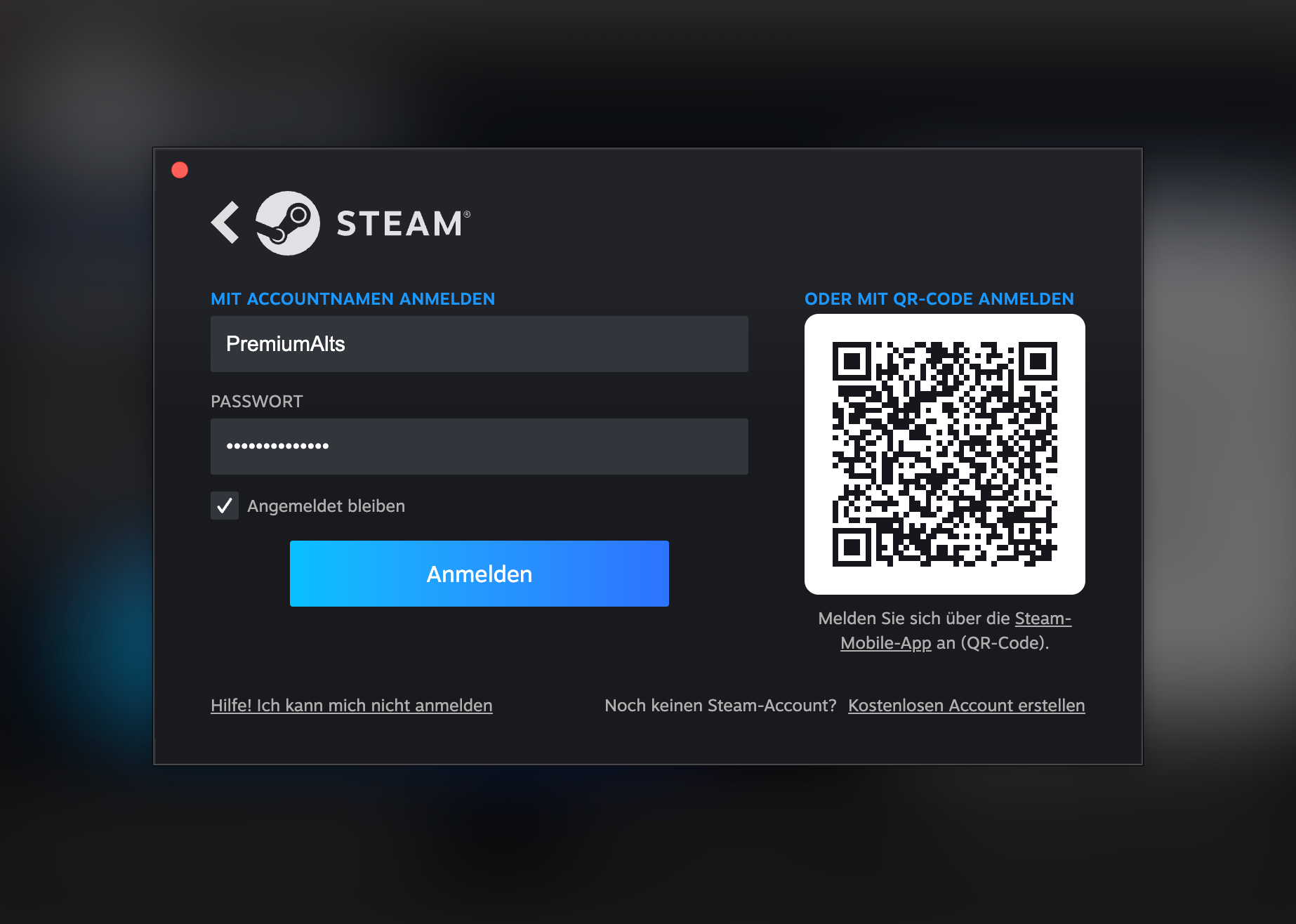
Nachdem Steam neu gestartet ist, siehst du das Login-Fenster mit zwei Feldern.
Kopiere den SteamLogin aus dem Dashboard und füge ihn in das Feld „Accountname" ein.Kopiere das SteamPassword und füge es in das Feld „Passwort" ein.Aktiviere nicht die Option „Passwort merken" beim ersten Login.Klicke auf „Anmelden".
Schritt 2: Steam Guard Code eingeben (falls verlangt)
In manchen Fällen verlangt Steam nach dem Login einen Steam Guard Sicherheitscode per E-Mail. Falls kein Code abgefragt wird, überspringe diesen Schritt und gehe direkt zu Schritt 3.
So bekommst du den Code, falls er verlangt wird:
Öffne einen neuen Browser-Tab und gehe auf die Webseite aus dem Feld EmailProvider (z. B.rambler.ru).Logge dich dort mit Email und EmailPassword ein.Öffne den Posteingang und suche nach einer E-Mail von „Steam Support" (Absender:[email protected]).In der E-Mail findest du einen 5-stelligen Code (z. B.YR4NK).Kopiere den Code und füge ihn im Steam Client in das Bestätigungsfeld ein.Klicke auf „Bestätigen" bzw. „Submit".
💡 Tipp: Der Code ist nur wenige Minuten gültig. Rufe die E-Mail zügig ab. Falls der Code abgelaufen ist, klicke im Steam Client auf „Code erneut senden".
Schritt 3: Erfolgreich eingeloggt
Nach erfolgreicher Bestätigung öffnet sich der Steam Client mit der Bibliothek. Du siehst nun alle Spiele, die auf dem Account enthalten sind, und kannst sie herunterladen und spielen.
🎉 Fertig! Du bist startklar.
4. Fehlerbehebung (Troubleshooting)
Fehler A: „Ungültiger Accountname oder Passwort"
Ursache 1 – Falsches Feld verwendet:
Steam erwartet den Accountnamen (z. B.gamer_4829), nicht die E-Mail-Adresse. Stelle sicher, dass du den Wert aus SteamLogin nutzt.
Ursache 2 – Falsches Passwort:
Verwechsle nicht SteamPassword mit EmailPassword. Für den Steam-Login brauchst du ausschließlich das SteamPassword.
Ursache 3 – Kopierfehler:
Beim Kopieren werden häufig unsichtbare Leerzeichen am Anfang oder Ende mitgenommen. Nutze die Kopieren-Funktion (Icon) direkt im Dashboard. Alternativ: Füge das Passwort zuerst in einen Texteditor ein, prüfe es auf Leerzeichen und kopiere es erneut.
Fehler B: Steam Guard Code kommt nicht an (falls verlangt)
Warte 1–3 Minuten – die Zustellung kann verzögert sein.Prüfe den Spam-/Junk-Ordner im E-Mail-Postfach.Stelle sicher, dass du dich bei der richtigen E-Mail-Webseite einloggst (das Feld EmailProvider im Dashboard).Prüfe, ob du die richtige Email und das richtige EmailPassword verwendest – ein falsches E-Mail-Passwort zeigt dir ein leeres oder fremdes Postfach.Klicke im Steam Client auf „Code erneut senden".Falls es weiterhin nicht klappt: Kontaktiere unseren Support.
Fehler C: „Zu viele Login-Versuche"
Ursache: Steam sperrt den Login vorübergehend nach mehreren fehlgeschlagenen Versuchen.
Lösung: Warte 30–60 Minuten und versuche es dann erneut – diesmal mit den korrekten Daten. Stelle vorher sicher, dass Accountname und Passwort stimmen (siehe Fehler A).
5. Wichtige Sicherheitshinweise
Um die Langlebigkeit des Accounts zu gewährleisten, halte bitte zwingend folgende Richtlinien ein:
🚫 Keinen Kontakt zum Steam-Support
Kontaktiere bei Problemen niemals den offiziellen Steam-Support (Valve).
Da der Account den Besitzer gewechselt hat, führt eine Anfrage beim offiziellen Support in der Regel zur sofortigen, dauerhaften Sperrung des Accounts. Bei allen Fragen und Problemen ist unser PremiumAlts-Support für dich zuständig.
🌐 Standort und VPN
Logge dich beim ersten Login ohne VPN ein.Vermeide häufige Standortwechsel (z. B. heute Deutschland, morgen Russland, übermorgen USA). Steam wertet dies als verdächtig.Wenn du einen VPN nutzen willst, bleibe bei einem einzigen Standort und wechsle diesen nicht.
🎮 Cheats und Drittanbieter-Software
Vermeide den Einsatz von Cheats, Hacks oder Drittanbieter-Software – ein VAC-Ban ist permanent und wird von uns nicht ersetzt.
Du hast weitere Fragen? Unser Live Chat Support ist 24/7 für dich da – kontaktiere uns gerne jederzeit oder schau dir unsere anderen Anleitungen an.