Login in deinen Fortnite Account
Schritt-für-Schritt-Anleitung: So loggst du dich in deinen gekauften Fortnite Account ein, verknüpfst Konsolen und löst Probleme mit 2FA.
Du hast dir einen neuen Fortnite Account bei PremiumAlts gekauft und möchtest direkt loslegen? In diesem Guide erklären wir dir genau, wie du dich erfolgreich einloggst, deine Konsole verknüpfst und wie du Probleme vermeiden kannst.
[VIDEO-PLATZHALTER] (Klicke in Ghost auf das + und wähle "YouTube", um hier dein Video einzufügen, falls du schon eines hast. Sonst lösche diesen Platzhalter.)Vorbereitung: Deine Zugangsdaten verstehen
Nach dem Kauf findest du in deinem Dashboard die Box „DEINE ACCOUNT DATEN“. Dort sind alle Logins sauber getrennt aufgelistet.
Damit es keine Verwechslungen gibt, ist hier die Erklärung der Felder:
- Email: Das ist deine Login-Adresse für Epic Games.
- EpicPassword: Das ist dein Passwort für das Spiel (Epic Games).
- EmailPassword: Das ist das Passwort für das E-Mail-Postfach (wichtig für Bestätigungscodes).
- EmailProvider: Hier siehst du, auf welcher Seite du dich für die E-Mails einloggen musst (z. B. outlook.com).
Wichtig: Verwechsle nicht die Passwörter! Für den Login brauchst du erst einmal nur Email und EpicPassword.
Anleitung: So loggst du dich bei Epic Games ein
Um den Account zu nutzen, musst du dich direkt über den Epic Games Launcher oder die Website anmelden. Folge diesen Schritten:
1. Besuche die Login-Seite Gehe auf die offizielle Epic Games Login-Seite.
2. Wähle Anmeldung mit E-Mail-Adresse
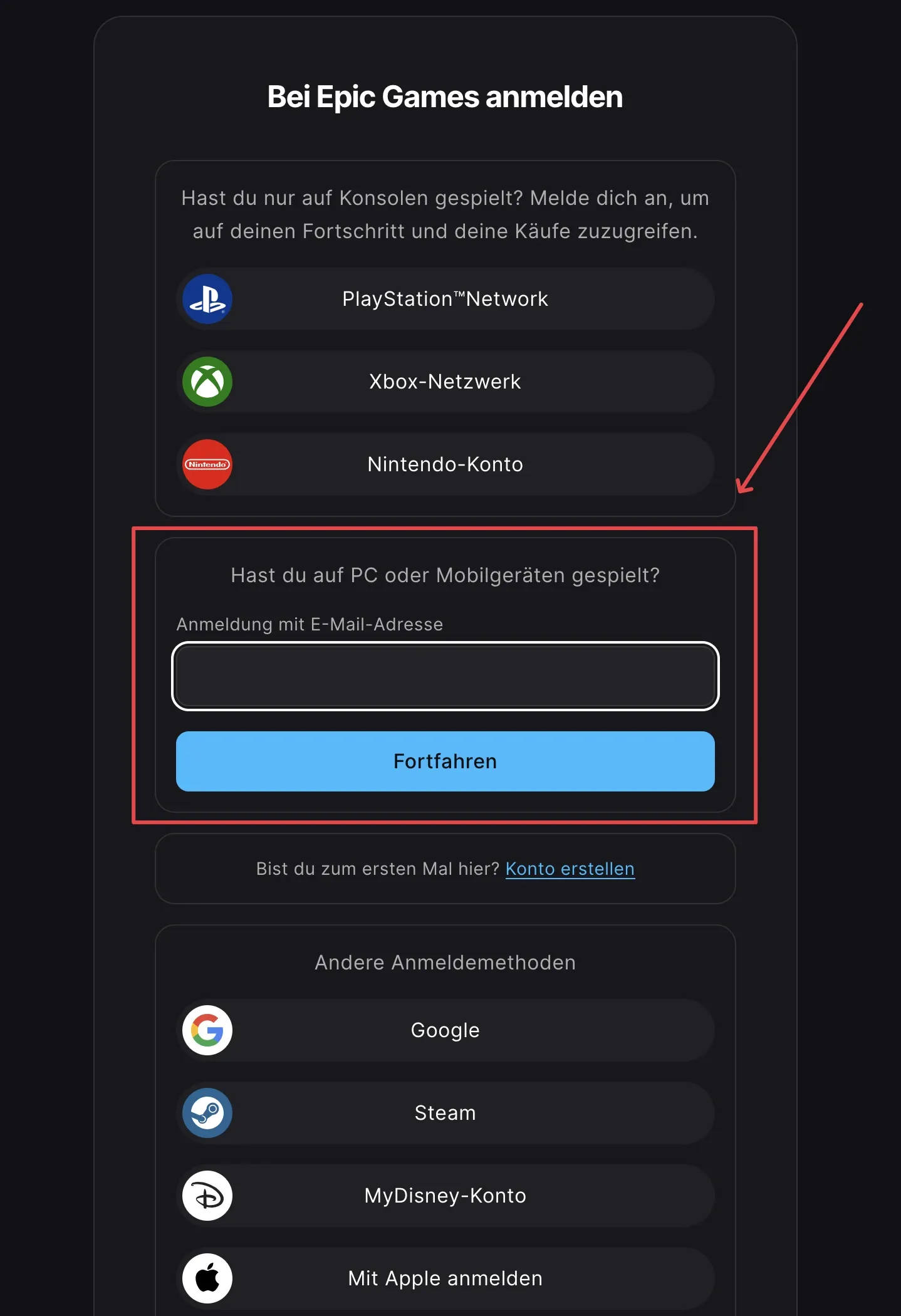
3. Daten eingeben Kopiere nun die Daten aus deinem Dashboard:
- Füge deine Email in das Feld ein und klicke auf „Fortfahren“.
- Füge dein EpicPassword in das Passwort-Feld ein.
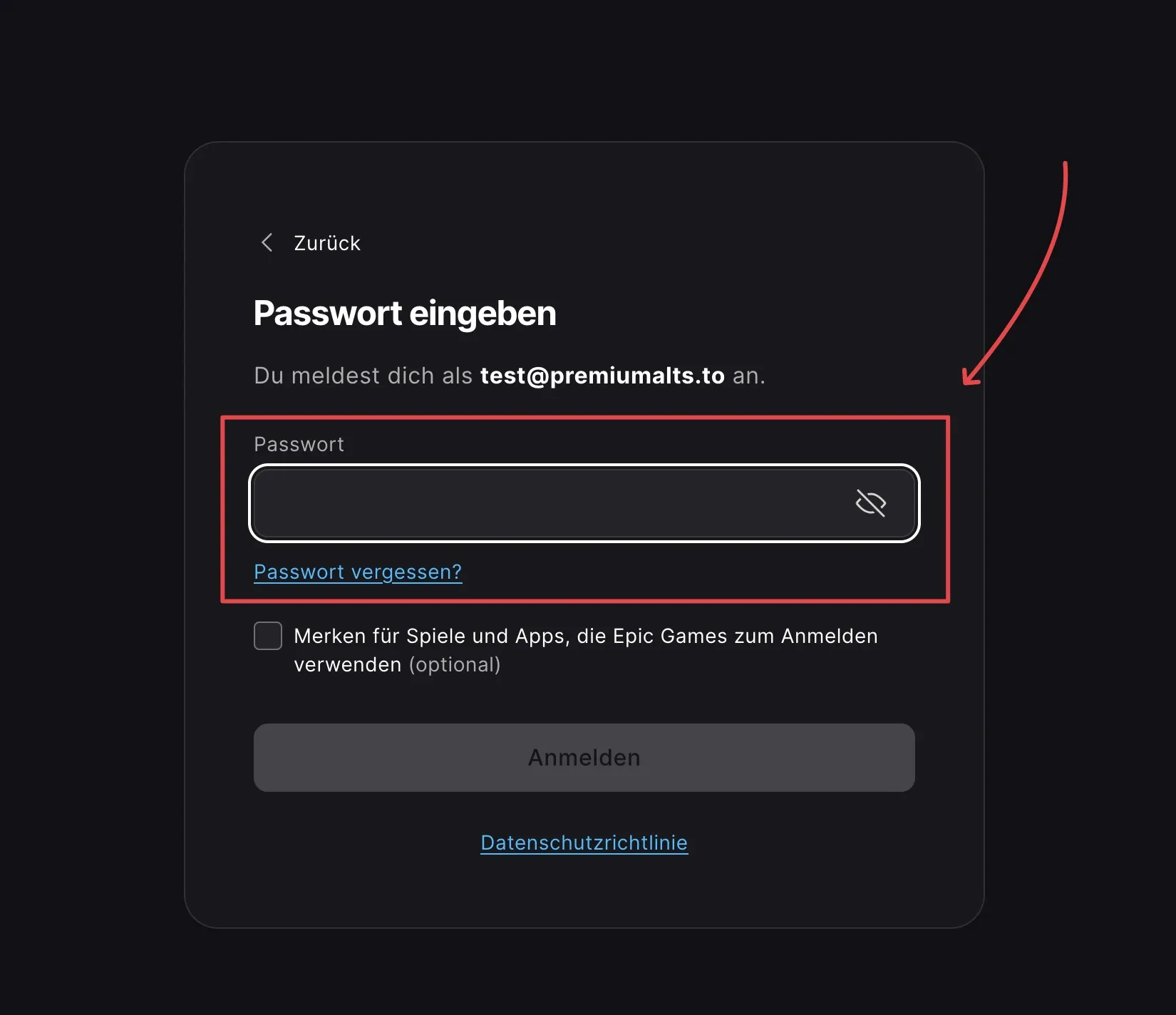
4. Bestätigen Klicke auf „Anmelden“.
Tipp: Nutze immer die Kopieren-Funktion (das kleine Datei-Icon neben den Daten in deinem Dashboard), um Tippfehler zu vermeiden.
Anleitung für Konsolen-Spieler (PS4, PS5, Xbox, Switch)
Wenn du auf der Konsole spielst, musst du den neuen Epic Games Account erst verknüpfen. Dabei gibt es eine wichtige Regel, damit keine Fehlermeldung erscheint.
⚠️ Wichtige Voraussetzung: Dein Konsolen-Account (PSN, Xbox Live, Nintendo) darf nicht mit einem anderen Epic Games Konto verknüpft sein. Hast du auf deinem aktuellen Konsolenkonto schon einmal Fortnite gespielt? Dann ist dort im Hintergrund bereits ein Epic-Konto verknüpft. Die Lösung: Erstelle am besten ein neues Konsolenkonto. Nutze dieses frische Profil, um den gekauften Epicgames Account zu verknüpfen.
So verknüpfst du den Account richtig:
- Logge dich zuerst am PC oder Handy wie oben beschrieben auf der Epic Games Webseite ein.
- Gehe in den Einstellungen auf den Reiter „Verknüpfte Konten“.
- Wähle unter „Konten“ deine Plattform (z.B. PlayStation Network oder Xbox-Netzwerk) und klicke auf „Verknüpfen“.
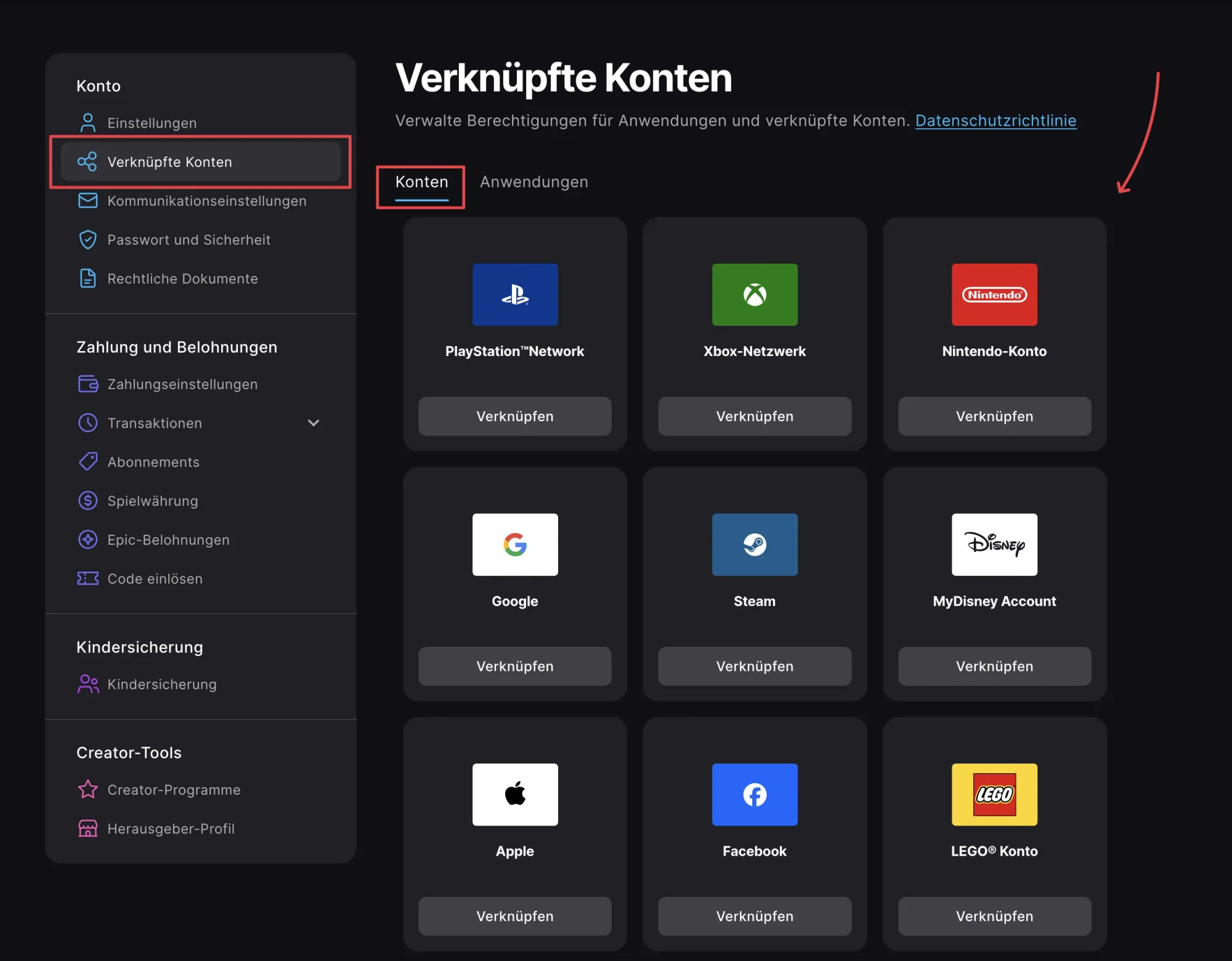
- Folge den Anweisungen im Pop-up-Fenster. Melde dich dort mit den Daten deines (am besten neuen) Konsolen-Kontos an.
Häufige Probleme beim Login (Troubleshooting)
Es klappt nicht sofort? Keine Sorge, hier sind die Lösungen für die häufigsten Fälle:
1. Fehlermeldung: „Falsche Zugangsdaten“
Meistens wurde das falsche Passwort kopiert oder ein Leerzeichen hat sich eingeschlichen.
- Stelle sicher, dass du wirklich das EpicPassword nutzt (nicht das EmailPassword!).
- Lösche die Felder komplett und kopiere die Daten erneut über das kleine Icon in deinem Dashboard.
2. Bestätigungscode (2FA) wird verlangt
Ist der Account durch eine Zwei-Faktor-Authentifizierung (2FA) geschützt, wurde ein Code an die hinterlegte E-Mail-Adresse gesendet. Jetzt brauchst du die E-Mail-Daten:
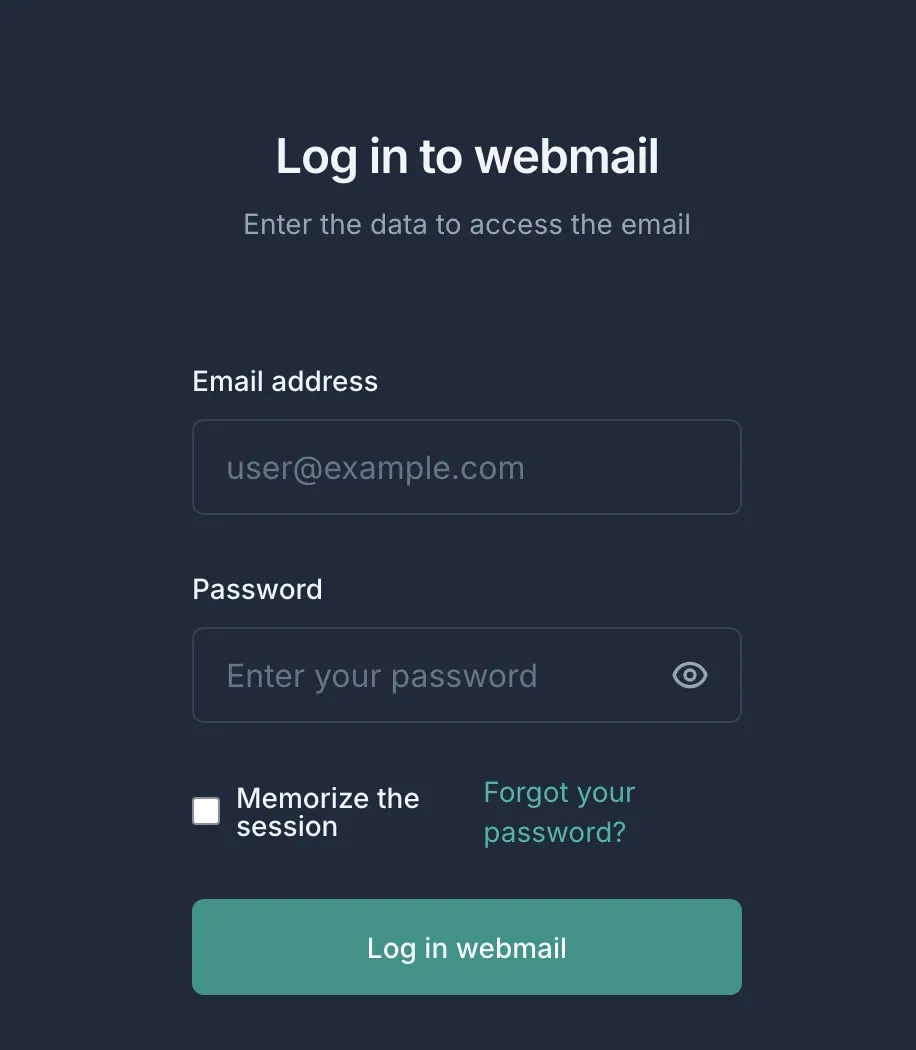
- Schaue in deinem Dashboard unter EmailProvider, wo das Postfach liegt (z. B.
firstmail.ltdoderoutlook.com). - Gehe auf diese Webseite und logge dich dort ein.
- Benutze dafür die Email und das EmailPassword aus deiner Übersicht.
- Suche im Posteingang nach der Mail von Epic Games mit dem Code.
3. Account ist „nicht gefunden“
In seltenen Fällen kann es vorkommen, dass ein Account nicht mehr verfügbar ist oder es zu sonstigen Problemen kommtim. Sollte dies direkt nach dem Kauf der Fall sein, kontaktiere bitte umgehend unseren Support, damit wir dir Ersatz beschaffen können.
Sicherheitshinweis für gekaufte Accounts
Damit dein neuer Account so sicher wie möglich ist empfehlen wir folgendes:
🚫 Wichtig: Kontaktiere NIEMALS den Epic Games Support
Bitte wende dich bei Fragen oder Problemen ausschließlich an unseren PremiumAlts Support.
- Der Grund: Wenn du den offiziellen Epic Support kontaktierst, wird dein Account oft manuell überprüft. Da sich durch den Kauf der Standort (IP-Adresse) geändert hat, wertet Epic dies oft als Sicherheitsrisiko und sperrt den Account dauerhaft.
- Wir können dir bei fast allen Anliegen helfen, ohne den Account zu gefährden.
🔒 Wartezeit bei Änderungen
Ändere nicht sofort nach dem ersten Login alle Daten auf einmal (E-Mail und Passwort gleichzeitig). Das kann ebenfalls automatische Sicherheitsmechanismen auslösen.
- Unser Rat: Spiele erst einige Matches, bevor du das Passwort und die E-Mail nach und nach beginnst zu ändern.
Du hast weitere Fragen? Unser Live Chat Support ist 24/7 für dich da, kontakiere uns gerne jederzeit oder schau dir unsere anderen Anleitungen an.